word文本框制作三维立体效果的图文方法
编辑:囚人

最近有不少的word用户们,会询问小编怎么制作三维立体效果?今日在这篇文章内小编就为你们带来了word文本框制作三维立体效果的图文方法。
word文本框制作三维立体效果的图文方法

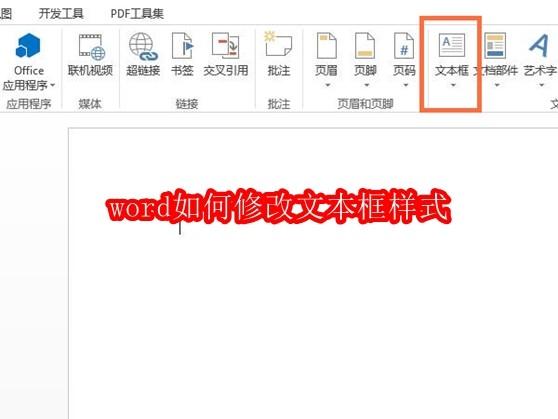
打开一个word的文件,鼠标左键单击菜单【文本框】>>【文本框列表】,选择一个样式,并输入一段文字,
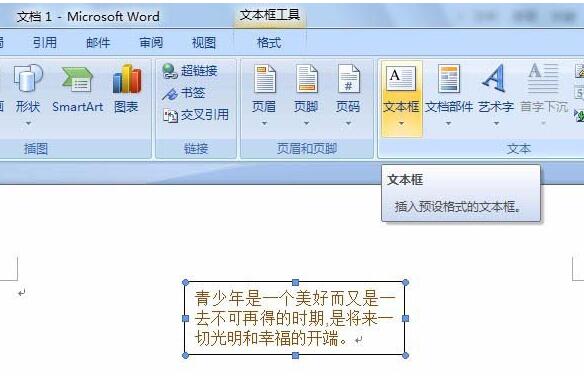
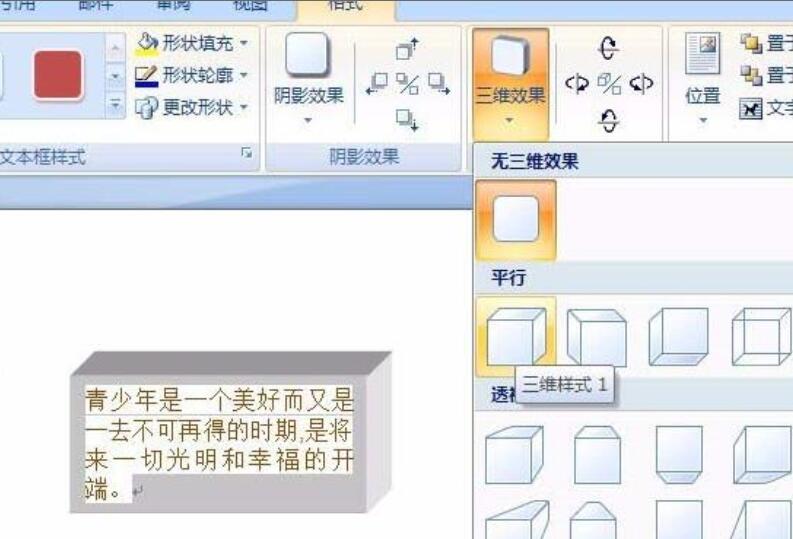
选择文本框,鼠标左键单击菜单【格式】>>【三维效果】】>>【平行】,文档上的文本框就出现了平行三维效果,
选择文本框,鼠标左键单击菜单【格式】>>【三维效果】】>>【透视】,文档上的文本框就出现了透视三维效果,
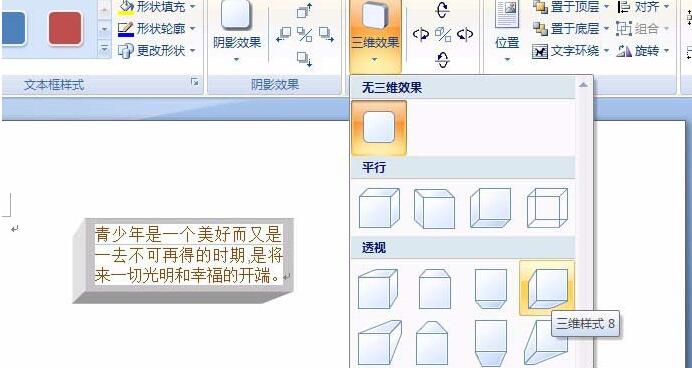
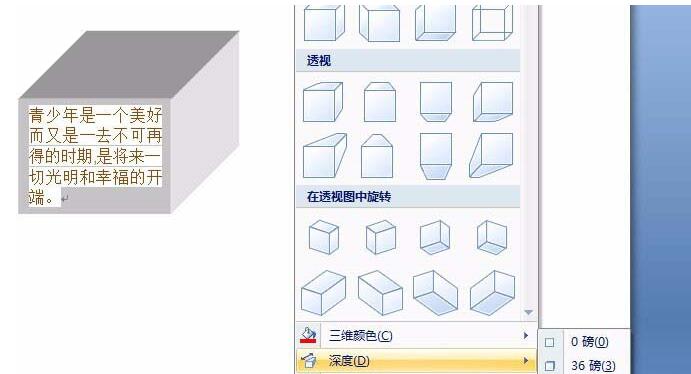
选择文本框,鼠标左键单击菜单【格式】>>【三维效果】】>>【透视旋转】,文档上的文本框就出现了透视旋转三维效果,
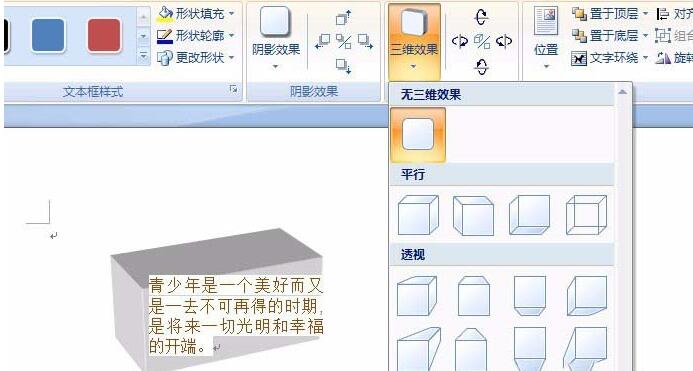
选择文本框,鼠标左键单击菜单【格式】>>【三维效果】】>>【三维颜色】,文档上的文本框就出现了三维颜色的效果,

选择文本框,鼠标左键单击菜单【格式】>>【三维效果】】>>【深度】,文档上的文本框就出现了深度三维效果。
还不了解word文本框制作三维立体效果的相关操作的朋友们,不要错过小编带来的这篇文章哦。
相关推荐