如何在excel中计算一列的平均数?在excel中计算一列平均数的方法
编辑:傲骨

如何在excel中计算一列的平均数?下面就跟随小编一起来学习在excel中计算一列平均数的方法,熟悉一下它的操作流程吧。
excel中计算一列的平均数的步骤
双击打开已经写好数据的Excel表格,或者打开空白表格,直接编辑数据也行。编辑好了之后在平均分的那一栏点击空白处,再点击最上面菜单栏的“公式”选项。

excel中计算一列的平均数的步骤图1
然后接着在最左边找到“插入函数”选项,然后在第一个输入框里输入“AVERAGE”几个字母,点击转到,后点击确定。

excel中计算一列的平均数的步骤图2
在弹出来的第一个输入框里将所要求平均分的那一行或者那一列全部选中,如图。对于第二个输入框,不做任何处理。
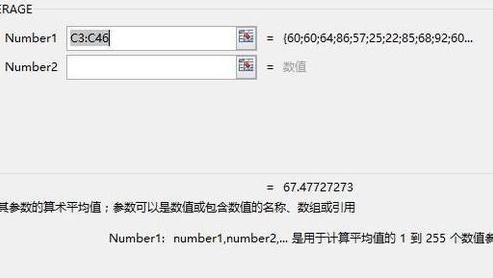
excel中计算一列的平均数的步骤图3
点击确定后会看到该行列的平均分已经求出来了,选中该单元格,右键选择“设置单元格格式”。再点击“数值”选项,将小数位数改成一位。
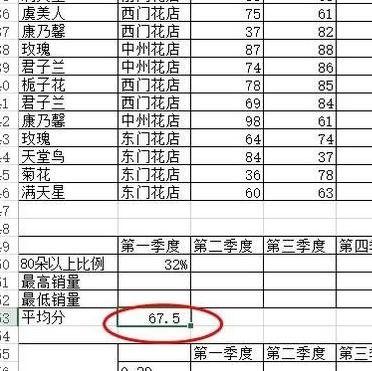
excel中计算一列的平均数的步骤图4
用鼠标指着所求出来的那个单元格,当鼠标变成实心十字的时候,按着鼠标左键不动,将它往右拖动,直到所求的每列平均分完为止。
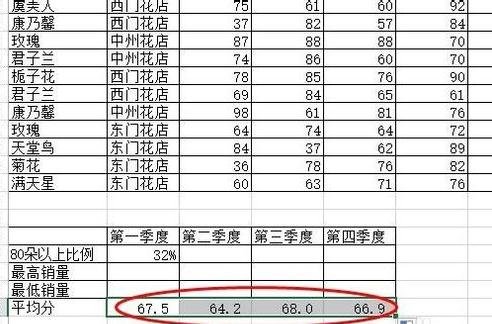
excel中计算一列的平均数的步骤图5
以上就是如何在excel中计算一列的平均数的全部内容了,大家都学会了吗?
相关推荐










