使用光影魔术手将图片打造成蓝调单色效果的具体方法
编辑:别认怂

光影魔术手是一款很不错的软件,那你知道怎么样制作出蓝调单色效果图片吗?下文就是小编为各位讲解的使用光影魔术手将图片打造成蓝调单色效果的具体方法。
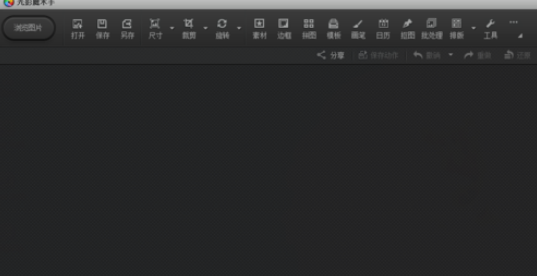
打开光影魔术手这款软件,进入光影魔术手的操作界面,如图所示:

在这个界面上找到打开选项,如图所示:

点击打开选项后,弹出打开图片对话框,如图所示:

在电脑里找到我们需要的图片,点击下面的打开,进入图片编辑操作界面,如图所示:

在这个界面的上面找到数码暗房选项,如图所示:

点击数码暗房选项,在数码暗房里找到单色选项,如图所示:

点击单色选项,在单色选项的设置里将颜色滑条调到蓝色位置,如图所示:

8
设置好颜色后,点击确定我们的蓝调单色图片就制作完成了,如图所示:

以上就是使用光影魔术手将光影魔术手打造成蓝调单色效果的具体方法,你们都学会了吗?
相关推荐