win7系统浏览网页提示是否停止运行此脚本的详细处理操作
编辑:画青笺ぶ

有的用户还不会处理win7系统浏览网页提示是否停止运行此脚本的问题,所以下文就分享了win7系统浏览网页提示是否停止运行此脚本的详细处理教程,希望对你们有所帮助哦。
1、点击开始菜单中的“运行”选项,然后输入“Regedit”然后回车就会打开注册表编辑器了。如图所示:

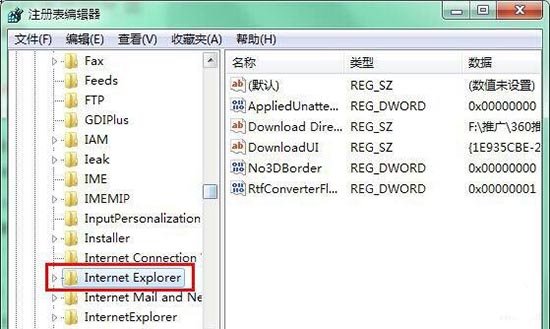
2、然后在注册表中定位到以下项(可以一个一个展开):HKEY_CURRENT_USER\\Software\\Microsoft\\Internet Explorer。如图所示:
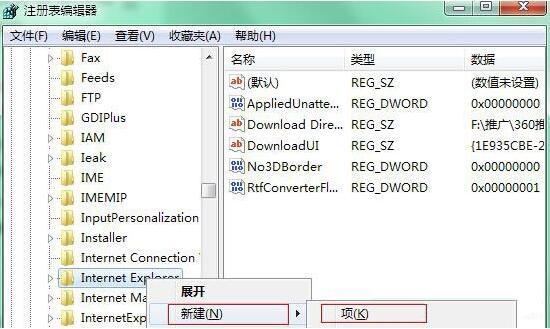
3、右键点击Internet Explorer项,在菜单中选择“新建-》项”,命名为“Styles”。如图所示:
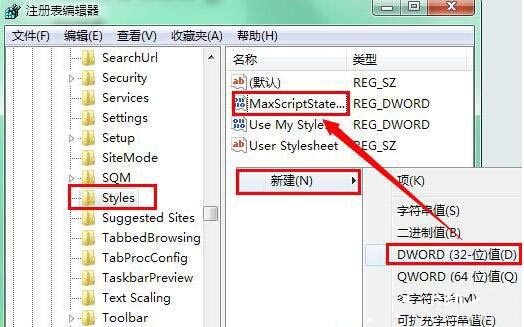
4、然后选中“Styles”项,在右侧窗口中新建DWORD(32-位)值,并将新建的项目命名为MaxScriptStatements。如图所示:
5、双击MaxScriptStatements,然后将数值数据修改为0xFFFFFFFF,然后确定退出窗口即可。
上面就是小编为大家带来的win7系统浏览网页提示是否停止运行此脚本的详细处理操作教程,希望对大家能够有所帮助哦。
相关推荐