premiere为视频保留单色画面的操作步骤
编辑:鬓上

想必有的伙伴还不会premiere为视频保留单色画面的操作,而下面就分享了premiere为视频保留单色画面的操作步骤,希望感兴趣的朋友都来共同学习哦。

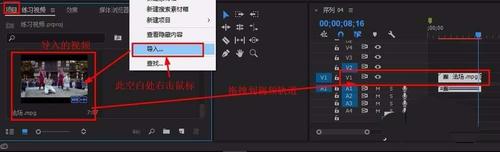
1、打开软件,在“项目”面板空白处右击鼠标选择“导入”,将要编辑的视频导入,把视频拉到视频v1轨道上
2、选取要保留单色的部分(最好选择保留色较集中画面),Ctrl+k剪切出这一部分

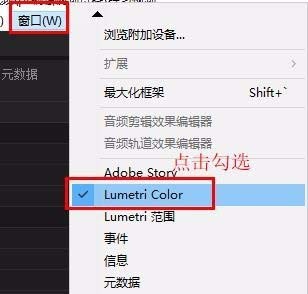
3、在上方菜单栏找到“窗口”,选“lumetri color”
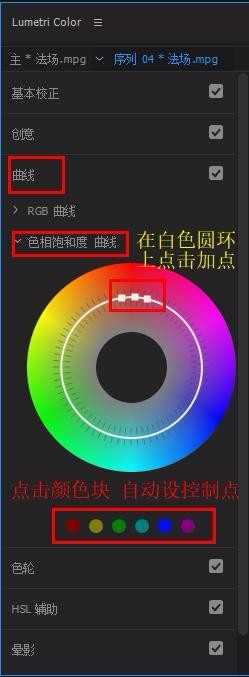
4、在弹出的窗口中,找到“曲线”-“色相饱和度 曲线”,选择要保留的颜色,在白色圆环上打上三个点,(也能直接在下方颜色块选择要保留的颜色,点击后可自动出现三个控制点)
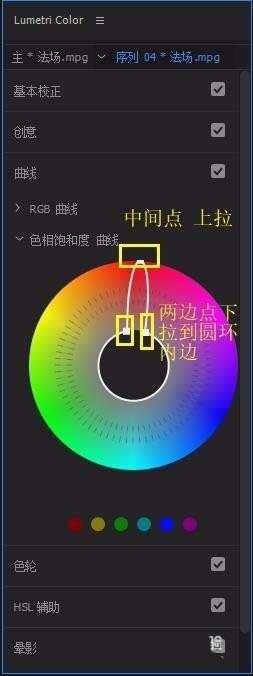
5、将左右两个点拉大圆环最低处,把周围画面黑白化,中间的点适当向上拉动,将保留色增强,完成即可

以上这里为各位分享了premiere为视频保留单色画面的操作步骤。有需要的朋友赶快来看看本篇文章吧。
相关推荐